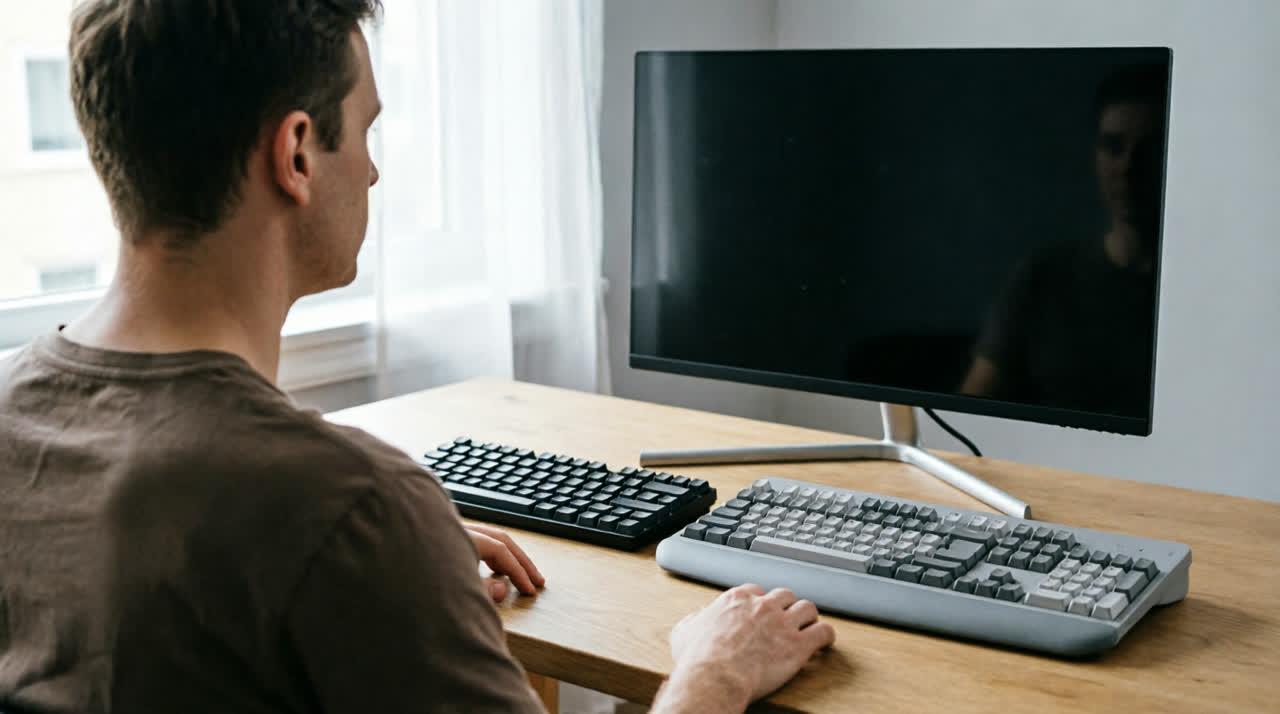
Проверку доступности сайта лучше начинать с клавиатуры, масштабирования страницы и оценки форм, а затем подключать автоматические инструменты и скринридер. Главный критерий прост: пользователь должен получить информацию и выполнить целевое действие независимо от способа взаимодействия с интерфейсом. Один зелёный отчёт автоматического сканера этого не гарантирует.
Что подготовить перед проверкой?
Сначала выберите несколько ключевых сценариев и определите ожидаемый результат для каждого. Проверять весь сайт подряд обычно неэффективно: главные препятствия быстрее обнаруживаются на страницах входа, поиска, оформления заказа, отправки формы и чтения основного материала.
В качестве ориентира используют Руководство по обеспечению доступности веб-контента (WCAG). Однако на первом проходе полезнее смотреть не на количество выполненных требований, а на реальные барьеры. Может ли человек открыть меню без мыши? Понятно ли сообщение об ошибке? Сохраняется ли смысл страницы при увеличении текста?
Подготовьте браузер, автоматический анализатор, программу чтения с экрана и документ для фиксации дефектов. Для каждой проблемы записывайте страницу, элемент, способ воспроизведения, фактический и ожидаемый результат. Формулировка «форма неудобная» не поможет разработчику; описание «после отправки фокус не переходит к сообщению об ошибке» уже задаёт направление исправления.
Как проверить сайт с помощью клавиатуры?
Уберите мышь и пройдите выбранный сценарий клавишами Tab, Shift+Tab, Enter, пробелом и стрелками, где они предусмотрены логикой компонента. Фокус должен оставаться заметным, двигаться в понятном порядке и попадать на все интерактивные элементы.
Начните с верхней части страницы и последовательно дойдите до основного действия. Следите, не исчезает ли рамка фокуса на светлом фоне, не попадает ли курсор в скрытый блок и можно ли закрыть модальное окно. Если фокус застрял внутри виджета или ушёл под открытое окно, пользователь фактически теряет управление.
Отдельно проверьте выпадающие меню, вкладки, карусели и нестандартные переключатели. Обычная ссылка чаще работает предсказуемо, а декоративный элемент с обработчиком клика может оказаться недоступным с клавиатуры. Внешний вид у них одинаковый, но поведение — разное.
Какие ручные проверки дают больше всего информации?
После клавиатурного прохода проверьте масштабирование, контраст, изображения, заголовки и формы. Эти области заметно влияют на чтение и выполнение задач, а многие ошибки можно увидеть без специальной подготовки.
| Область | Что сделать | Признак проблемы |
|---|---|---|
| Масштаб | Увеличить страницу и ширину текста | Контент обрезается или требует постоянной горизонтальной прокрутки |
| Цвет | Просмотреть текст, кнопки и состояния полей | Надпись сливается с фоном, а ошибка обозначена только цветом |
| Изображения | Отключить картинки или прочитать их альтернативные описания | Смысловой объект остаётся без понятного текстового эквивалента |
| Заголовки | Просмотреть структуру страницы без основного текста | Уровни пропущены, а подписи не описывают содержание разделов |
| Формы | Заполнить поля правильно и с ошибками | Нет подписей, инструкции или понятного способа исправить данные |
При увеличении элементы могут перестроиться в одну колонку — это нормально. Проблема возникает, когда кнопка уходит за край, текст перекрывает поле или всплывающая панель закрывает содержимое. Такая проверка хорошо выявляет жёсткие размеры: интерфейс начинает расползаться, словно тесная коробка.
Как использовать автоматический анализ и скринридер?
Автоматический анализатор помогает найти технические ошибки, но не заменяет ручную проверку. Он обнаруживает часть проблем в разметке, тогда как понятность подписей, логичность порядка фокуса и удобство сценария требуют оценки человеком.
Запустите сканирование на ключевых страницах и разбирайте каждое сообщение в контексте. Некоторые предупреждения указывают на возможный риск, а не на безусловный дефект. Исправление ради исчезновения отметки иногда создаёт новую проблему, если не учитывать назначение компонента.
Затем откройте страницу со скринридером и попробуйте выполнить тот же сценарий. Не нужно сразу осваивать все команды: для первого прохода достаточно навигации по заголовкам, ссылкам, кнопкам и полям формы. Информация должна звучать последовательно, без бессмысленных повторов и загадочных названий вроде «кнопка, кнопка».
Как оформить найденные ошибки и расставить приоритеты?
В первую очередь исправляйте барьеры, которые полностью блокируют действие: недоступную кнопку отправки, ловушку клавиатурного фокуса, форму без подписей или сообщение, которое нельзя обнаружить. Затем переходите к проблемам, усложняющим чтение и навигацию.
- Укажите адрес страницы и точное место дефекта.
- Опишите условия: браузер, способ управления и включённые вспомогательные средства.
- Дайте короткую последовательность воспроизведения.
- Зафиксируйте фактическое поведение и его влияние на пользователя.
- Сформулируйте ожидаемый результат без навязывания конкретной реализации.
- После исправления повторите исходный сценарий и проверьте соседние элементы.
Приоритет зависит не только от заметности ошибки. Бледная второстепенная подпись и недоступная кнопка оплаты могут находиться на одной странице, но последствия у них разные. Полезно отдельно отмечать частоту появления дефекта: ошибка в общем меню затрагивает больше сценариев, чем проблема в редком всплывающем окне.
Первый аудит не обязан охватывать каждую страницу. Достаточно пройти основные пользовательские маршруты, описать воспроизводимые барьеры и повторить проверку после исправлений. Хороший результат заметен без сложного отчёта: фокус не исчезает, форма объясняет ошибки, текст остаётся читаемым, а нужная кнопка находится и мышью, и клавиатурой, и на слух.